여러분들 안녕하세요!

What?
이 글은 진짜 실무에서 일해본 디자이너가
도면 그리는 순서에 대해 설명하는 글입니다.
Who?
주로 회사에 막 입사한 신입 인테리어 디자이너분들이 보시면 큰 도움이 될 것입니다!
오토캐드를 처음 하시는 분들이라면
이 글
이 조금 어려울 수 있어요.
사용한 단축키만 표시하고 그 단축키를 사용하는 방법은 아셔야 하거든요.
그러니, 기본적인 사용방법을 아신 후 순서를 따라가는 걸 추천드려요.
또한 셀프로 방 인테리어 도면을 그려보고싶은 분 이 글을 참고해보세요!
Why?
어깨너머로 상사들이 도면 그리는 방법을 보곤 하지만
어떤 과정으로 진행하고 무엇을 챙겨야 하는지 잘 모르신다면
이 글을 참고해 보는 건 어떨까요?
물론 디자이너마다 스타일이 다르고
도면 그리는 과정이 다르지만
이렇게 하는 사람도 있구나!
이걸 하고 레이어 조정은 이때 하는구나! 이런 걸 알 수 있을 거예요.
How?
이 시리즈는 오토캐드로 도면을 그리고
도면을 토대로 스케치업 모델링을 올리고
3D로 렌더링까지 하는 작업으로 이루어질 예정입니다.
일부 과정은 변동될 수도 있지만 많이 기대해 주세요!
시작!
연습용으로 방을 그려보겠습니다.
저는 약 3000*3000 가상의 방을 만들었습니다.
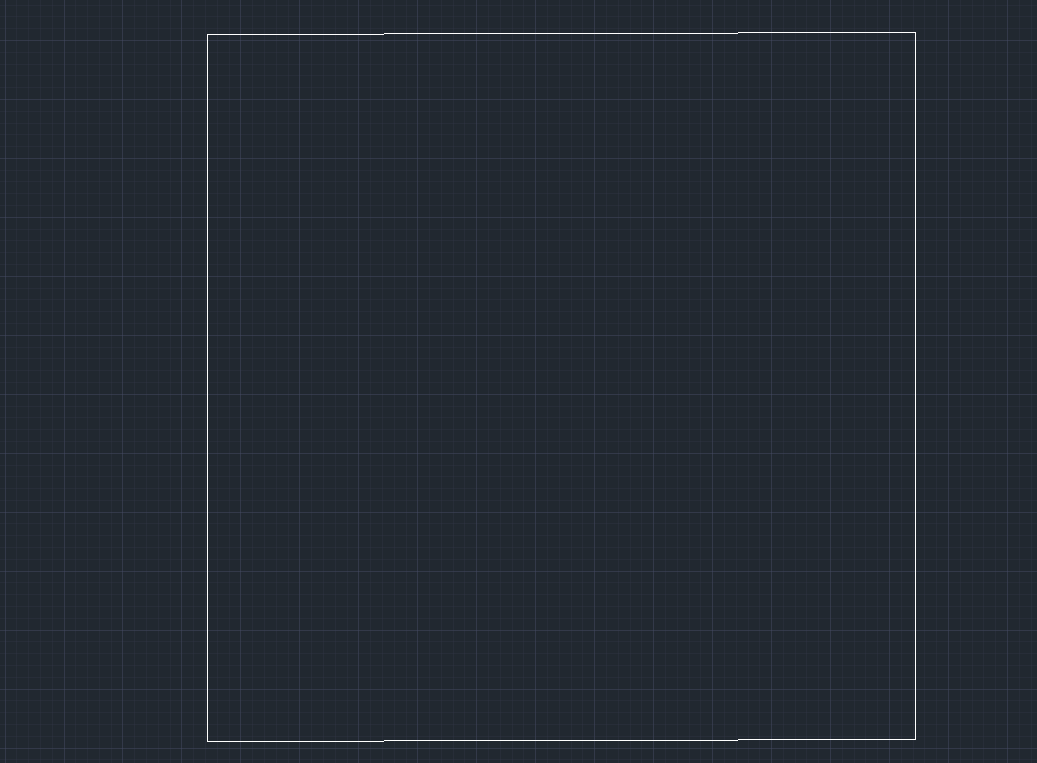
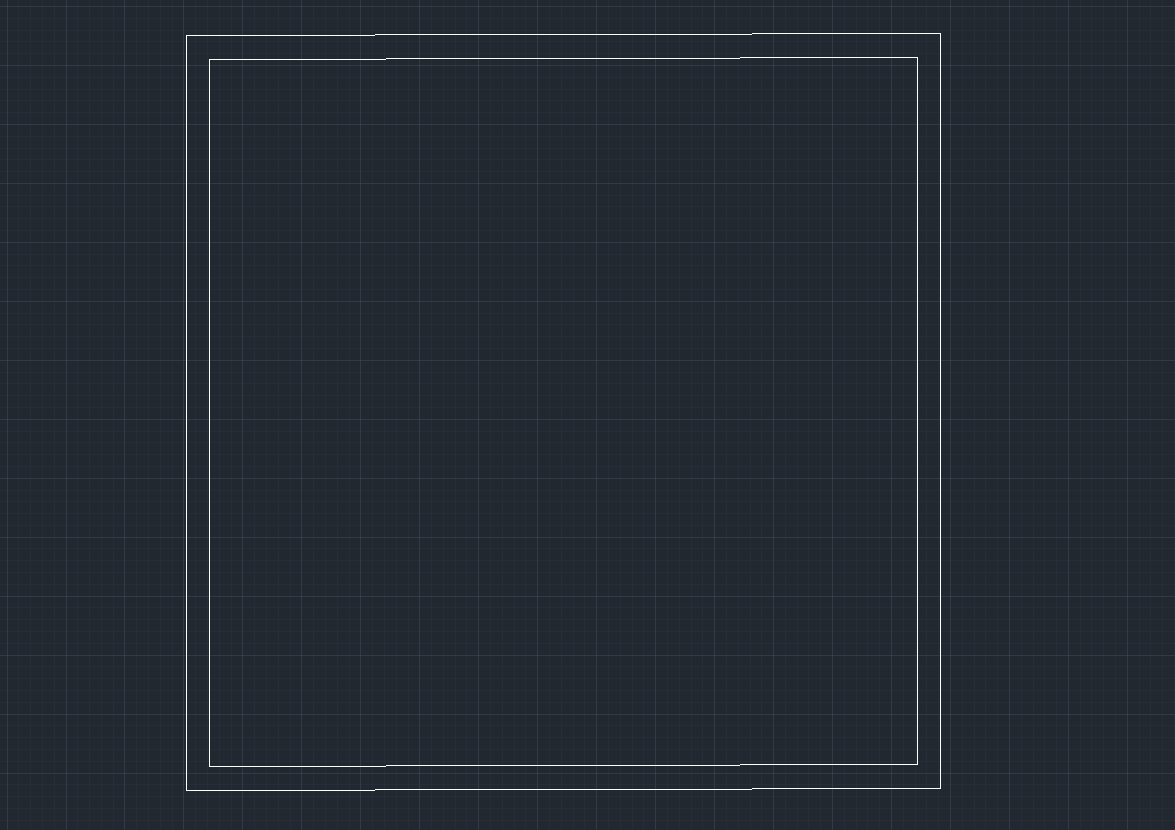
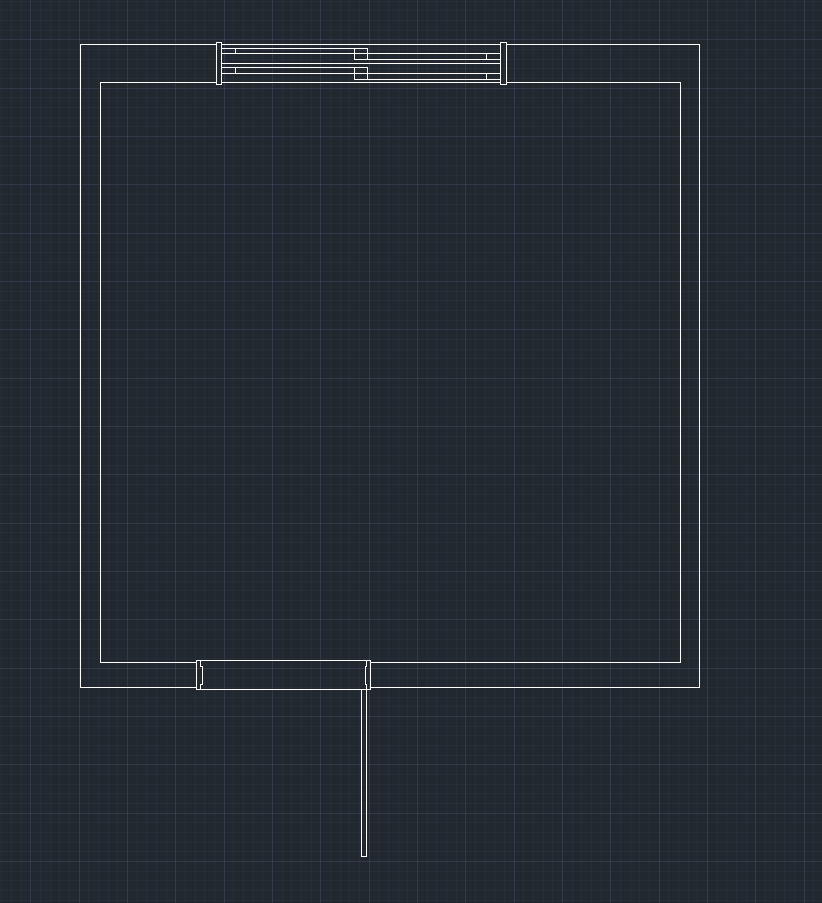
1. 벽체 조성
1-1. [Rec], [P line] 실측을 토대로 바탕을 그립니다.
1-2. [Offset] 벽 두께만큼 offset 합니다.
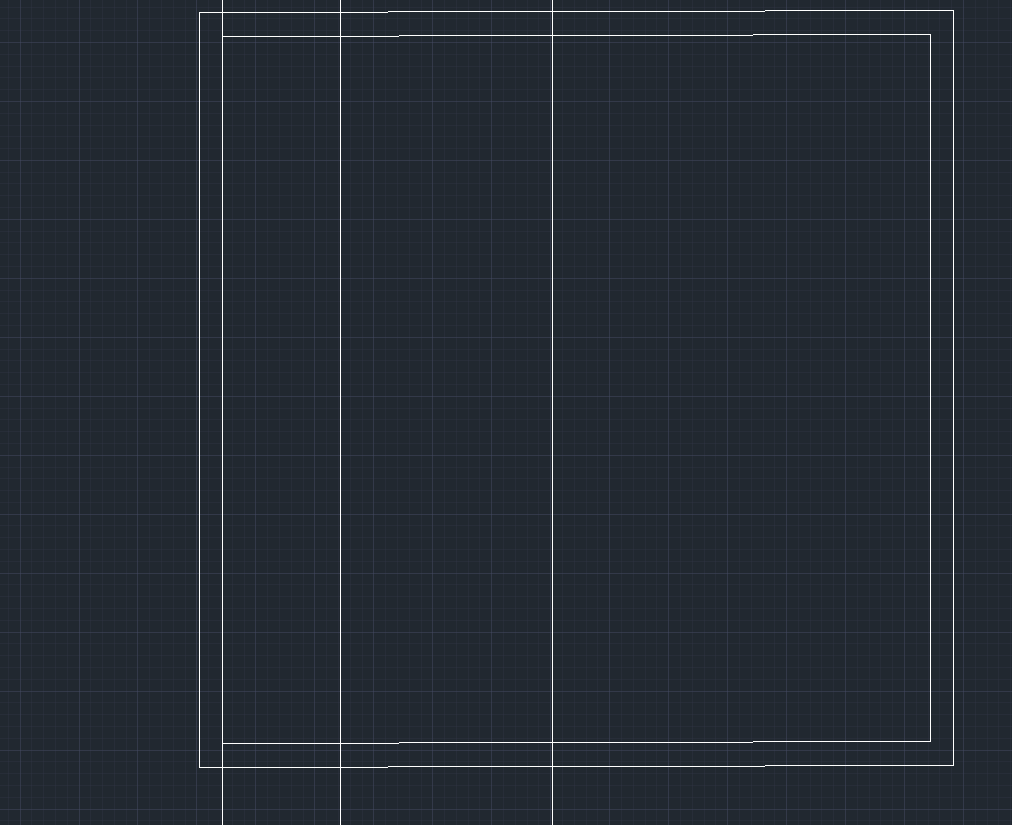

2. 문 왁구 조성
2-1. [X line] 문 넓이만큼 무한대선을 그립니다.
2-2. [Trim] 필요한 선만 두고 지웁니다.

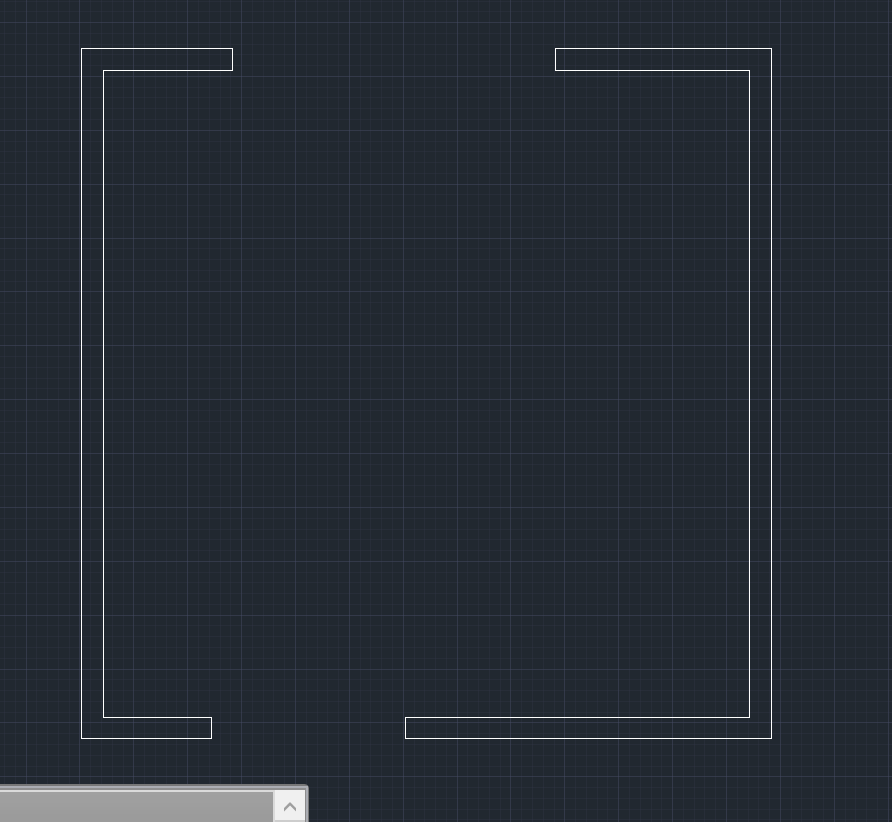
3. 창문 왁구 만들기 (문 왁구 조성과 동일 과정)
3-1. [X Line] 해당하는 치수만큼 선 그은 후
3-2. [Trim] 필요 없는 선 지웁니다.
Tip. 그다음 미래에 나 자신에게 고맙기 위해서는
이 벽의 선들을 벽끼리 하나로 합치는 게 중요합니다.
순서를 알려 들리게요. 한 번 적용해 보시길 바랍니다.
[Pedit] → [M] 좌측 벽들 선택 → 스페이스바 → [J]
4. 창문 및 문 조성
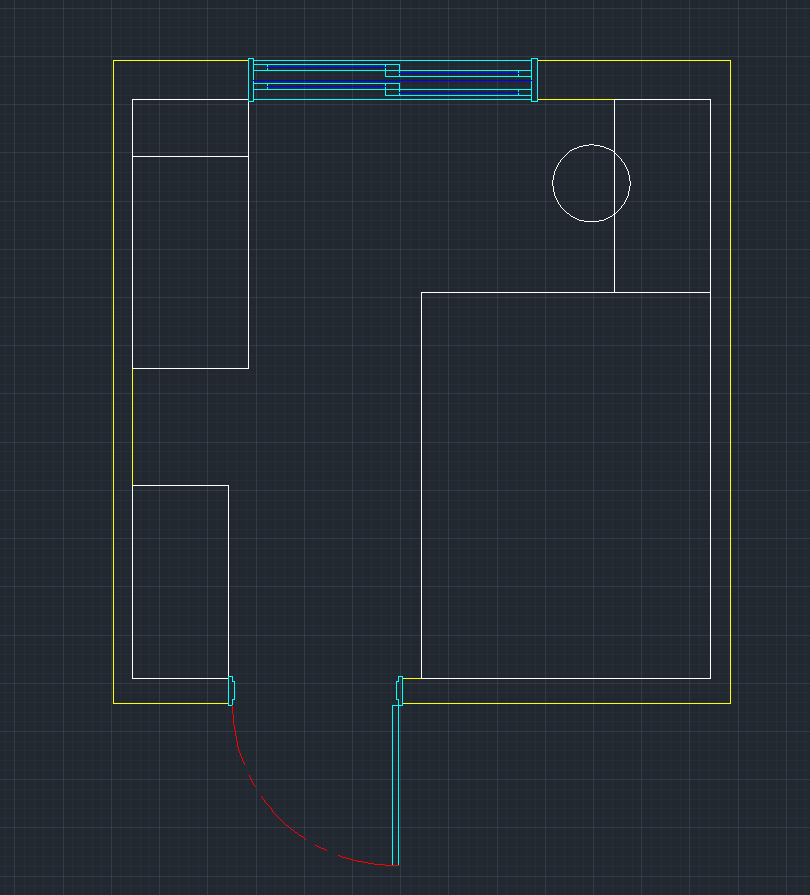
4-1. 창문 및 문을 조성합니다

Tip. 가구가 들어간다면 수정할 사항이 비교적 많이 생깁니다.
또한 가구를 숨기고 얼리고 해야 하기 때문에 가구 넣기 전 레이어 설정을 하면 좋습니다.
물론 이 전에 해도 되고 이후에 해도 안될 건 없습니다.
5. 레이어 설정
5-1. 창문은 창문레이어, 벽은 벽, 문은 문틀과 문으로 나눠서 조성

Tip. 보통 실무에서는 가구 블록을 가지고 와서 사용합니다.
그래서 내가 자주 사용하는, 내 회사에서 자주 사용하는 블록을 가지고 있으면 좋습니다.
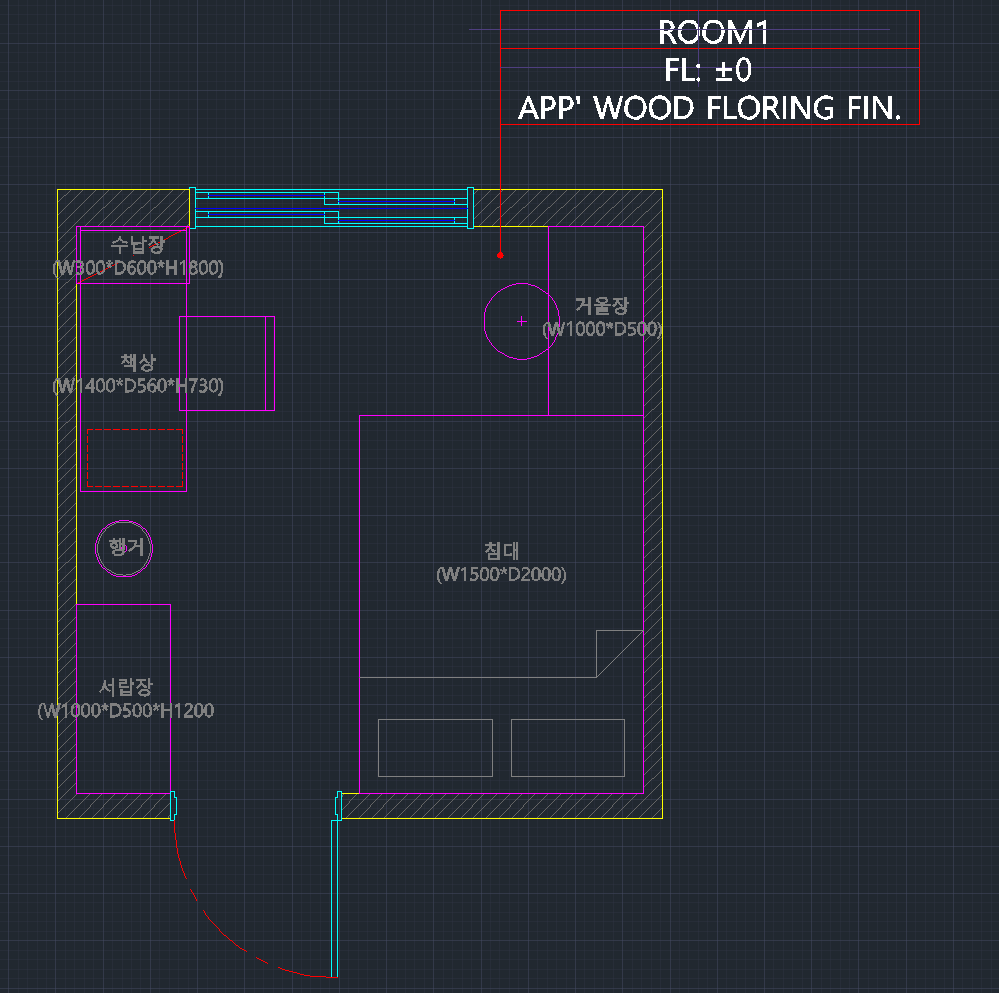
6. 가구
6-1. 가구를 그립니다.
6-2. 가구 레이어를 설정합니다.
Tip. Mtext 단축어를 활용해서 글을 넣는다면
추후 불편한 일을 없었습니다.
일반 text를 사용하면 줄 바꿈이 안되어서 한 줄 한 줄 수정해야 하는 일이 있을 수 있기에
저는 주로 Mtext를 활용해서 글을 삽입합니다.
7. 해치 및 Text 넣기
7-1. [Mtext] 글을 작성합니다.
7-2. 글 레이어를 조정해 줍니다.
7.3 [Leader] 지시선을 작성합니다. 디자인은
Alt+1을 눌러서 나오는 특성창으로 수정해 보세요!
7-4. [Hatch] 벽 해치를 추가합니다.
모두들 따라서 연습해 보셨다면
직접 방을 해보는 걸 추천드립니다!
레이어나 구성을 참고하실 수 있는 도면을 첨부해 드리니
문의사항 있으시면 댓글 주세요~
전문가로 한 발자국 더 가까워졌습니다!
모두 파이팅!
이 글이 도움되시는 분이 한분이라도 계시다면 다음 글로 찾아오겠습니다..!
댓글 부탁드립니다💗

'인테리어' 카테고리의 다른 글
| 인테리어 디자이너 해외취업 고군분투 - 1 호주 (0) | 2025.12.01 |
|---|---|
| 인테리어 디자이너, 연봉은 얼마나 될까? 연차별 연봉 분석 (0) | 2024.10.05 |
| 인테리어 설계 디자이너는 무슨일을 하나요? (0) | 2023.07.08 |
| 인테리어 학과에서 뭐배우지? (0) | 2023.06.29 |
| 인테리어 디자이너 어떻게 되나요? (0) | 2023.06.25 |